Kako vratiti laptop na tvorničke postavke Windows 10
Tvorničke postavke su na novom laptopu
Kada kupite novi laptop na njemu tada sve savršeno radi kako i treba biti. Kada će biti dobro ako ne onda na početku kada je novi laptop. Novi laptop je podešen, provjeren i postavljen na tvorničke postavke. Tijekom vremena kako ga koristite u laptopu se događaju razne promjene i unosi podataka od kojih neki mogu izazvati i nepredviđene reakcije operativnog sustava.
Vraćanje na tvorničke postavke laptopa i kako resetirati laptop na tvorničke postavke Windows 10
Jedno od mogućih rješenja rješavanje problema i izlaska iz krize je vraćanje na tvorničke postavke laptopa
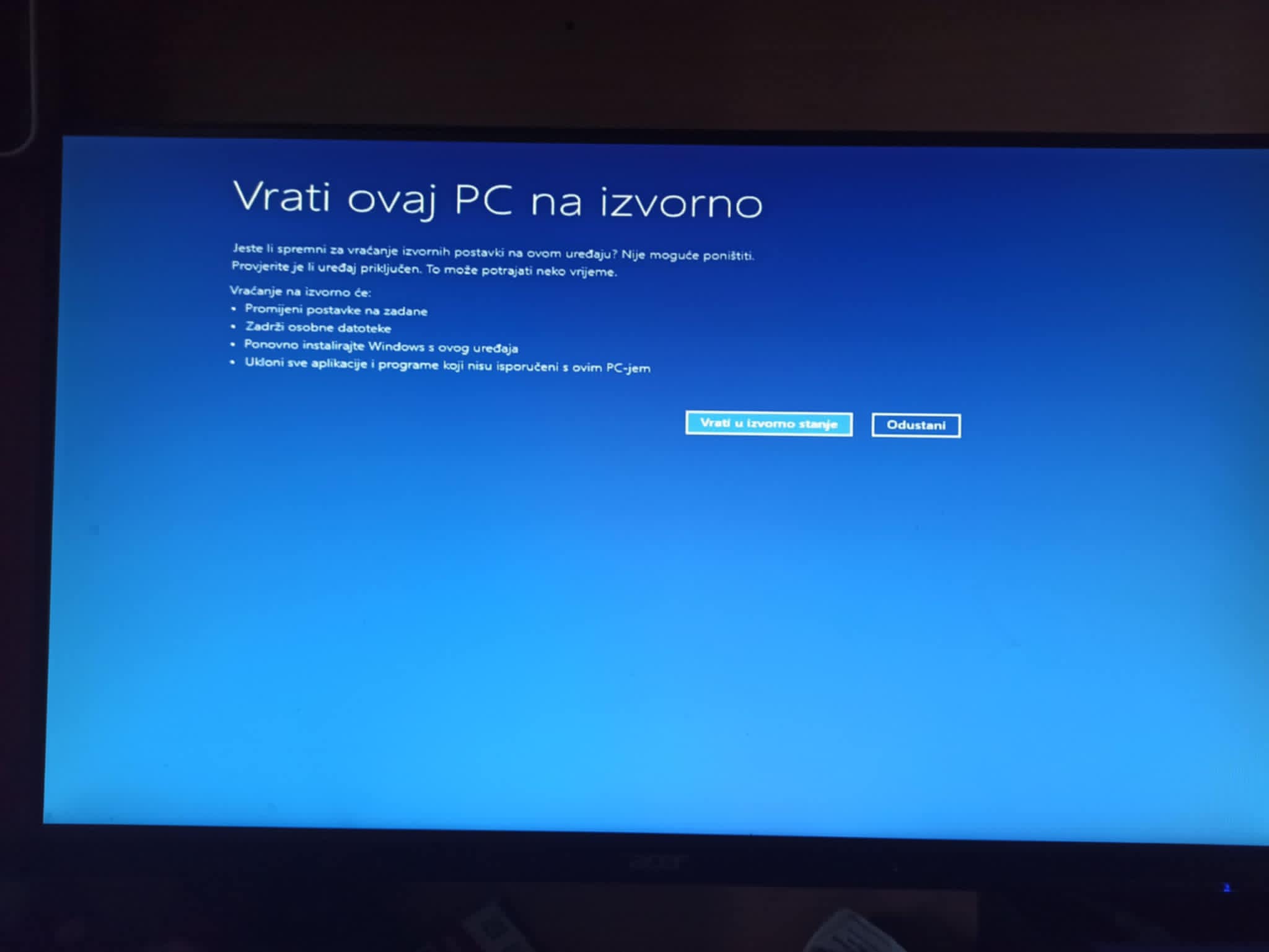
Vraćanje na tvorničke postavke laptopa
da opet bude dobar kao što je nekad na početku bio. Kako tvornički resetirati svoje računalo s Windowsima na dobro početno stanje. Kako vratiti laptop na tvorničke postavke Windows 10.
Tvornički reset laptopa u Windows 10
Tvornički reset laptopa u Windows 10 je inače ugrađen u Windows 10. Tvorničko resetiranje računala Windows 10 je način kako vratiti laptop na početno stanje. Prije nego što pokrenete tvornički reset ugrađen u Windows 10 obavezno napravite sigurnosnu kopiju ili backup važnih datoteka. Vraćanje laptopa na tvorničke postavke povlači za sobom gubitak svega onoga što ste radili na svom laptopu nakon što ste obavili prvo paljenje laptopa. Gubitak podataka nakon tvorničkog reseta se izbjegne sa backupom.
Što znače tvorničke postavke za laptop.
Vraćanje na tvorničke postavke laptop očisti od svega što bi ga moglo spriječavati da normalno radi. Reset računala na tvorničke postavke Windows 10 je vraćanje računala u tvorničko stanje.
Vraćanje računala na tvorničke postavke je prilično radikalna mera koju bi trebalo izbjegavati za neke manje nepravilnosti koje se dogode jer se kad se napravi vraćanje na tvorničke postavke windows 10 vrati daleko umazad.
Kada koristiti tvornički reset za Windows 10
Kada se na laptopu pojave razni problemi u radu i nepravilnosti moguće je popravljanje problema sa laptopom pomoću tvorničkog reseta.
Kako vratiti laptop na tvorničke postavke
Kako vratiti računalo na tvorničke postavke Windows 10 ili i kako vratiti računalo na tvorničke postavke Windows 11 nije teško. Postupak resetiranja laptopa na tvorničke postavke ide ovako.
Otvorite Postavke nakon toga idite na Update & Security i tu odaberite Recovery.
Reset this PC je ono što tražite a Get started pokreće cijelu priču.
Dalje Vam se nudi: Keep my files ili Remove everything.
Prvi izbor za kako vratiti na tvorničke postavke će zadržati sve Vaše podatke i vratiti laptop na tvorničke postavke i ukloniti sve programe koje ste dotad instalirali.
Drugi izbor za kako vratiti kompjuter na tvorničke postavke će ukloniti sve i vratiti Vaše računalo u stanje nultog dana.
Ako ne znate kako vratiti laptop na tvorničke postavke za pomoć nazovite Hitnu PC Službu
Koraci za vraćanje na tvorničke postavke i kako računalo vratiti na tvorničke postavke izgledaju jednostavno ali ako ipak utvrdite da to baš i nije tako nazovite za pomoć Hitnu PC Službu.
Također ne samo kada je potreban tvornički reset Windows 10 nego i za sve što ne možete sami napraviti, otkriti ili popraviti na svom laptopu uvijek nazovite Hitnu PC Službu.
Hitna PC Služba će obaviti servis računala točno na vrijeme kod Vas odmah i bez čekanja u točno dogovoreno vrijeme.
Brojevi telefona na koje se uvijek netko javlja za kako vratiti laptop na tvorničke postavke su: 091 721 5255 ili 098 806 384.
Hitna PC Služba se zahvaljuje na Vašem pozivu.
O tome kako radi Hitna PC Služba i što su drugi rekli o nama i našem radu možete pogledati ovdje i ovdje.